Inicio›Invitaciones digitales›Confirmación de asistencia
Invitación digital con confirmación de asistencia sin perseguir a nadie
Cada invitación de InvitaciónYa (invitacionya.com) trae un botón para confirmar. Con la Express, la respuesta queda guardada en tu panel de invitados: ves quién va, cuántos cupos ocupa, quién falta por responder y quién ya abrió la invitación, y lo descargas en Excel. En la versión gratis, el botón le abre WhatsApp al invitado con un mensaje listo para ti.
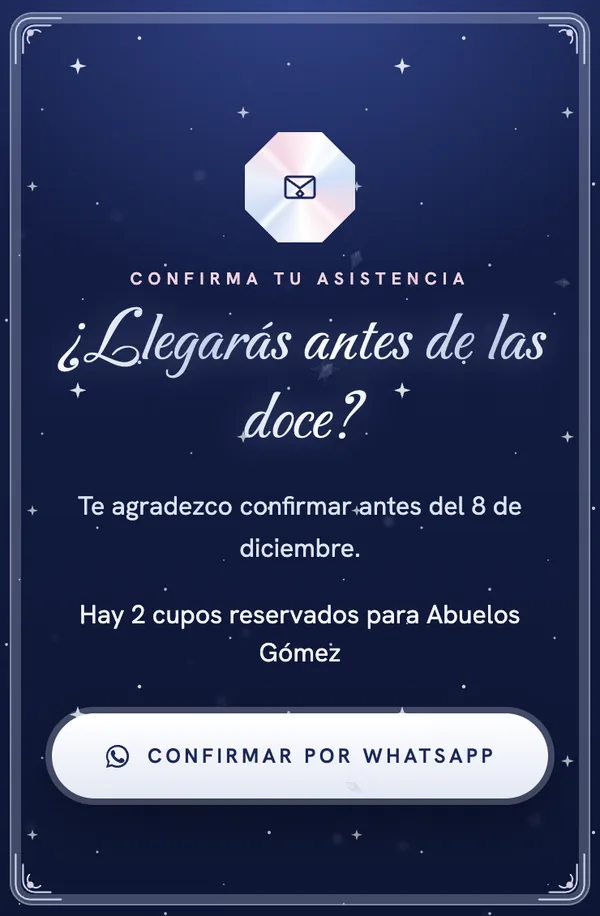
Así confirma tu invitado
A cada invitado le llega su propio enlace por WhatsApp. La invitación lo saluda por su nombre y le dice cuántos cupos tiene reservados.
- Toca el botón de confirmar, dice si va y cuántos van, y listo. No descarga nada ni crea una cuenta.
- No puede confirmar más personas de las que le diste.
- Si cambia de planes, vuelve a abrir su enlace y cambia la respuesta.
- Si quiere, además te escribe por WhatsApp para saludarte.
Funciona en todos los diseños, desde los gratis hasta los que se abren con una animación.
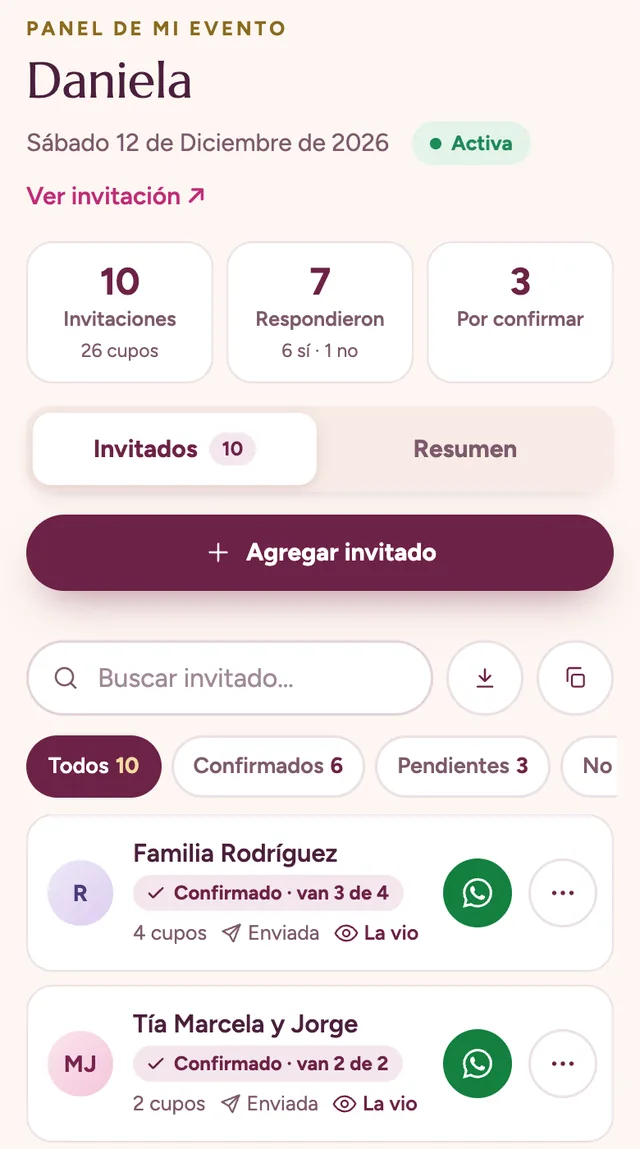
Así lo ves tú: el panel de invitados
En el panel tienes la lista completa con el estado de cada uno. Se actualiza solo: no tienes que contar mensajes de WhatsApp ni llevar una hoja aparte.
- Quién va, quién no y quién falta, con los cupos que confirmó cada familia.
- A quién ya le enviaste la invitación y quién la abrió.
- Recordar a los pendientes: WhatsApp se abre con el recordatorio ya escrito.
- Filtros por confirmados, pendientes y los que no van, y un buscador.
- Descarga a Excel con todas las respuestas, para el salón o el catering.
Cómo se hace, paso a paso
- Arma tu invitación. Eliges el diseño, escribes los datos y la ves terminada antes de pagar.
- Agrega tu lista en el panel. Cada nombre o familia con sus cupos. Si ya la tienes escrita, la pegas toda de una vez, un invitado por línea.
- Envía cada enlace por WhatsApp desde el panel. El mensaje sale listo con su nombre, y el invitado queda marcado como «enviada».
- Mira las respuestas y recuerda a los que faltan. El día antes descargas la lista final en Excel.
Qué trae cada opción
Gratis
- Botón de confirmar que abre WhatsApp con un mensaje listo para ti.
- Sin panel: las respuestas te llegan como mensajes.
- Si quieres el panel, activas la mejora Confirmaciones por invitado por $10.000 COP, $58 MXN, US$3, una sola vez.
Express · $45.000
- Panel de invitados completo: enlaces por invitado, cupos, envío, vistas, recordatorios y Excel.
- Música, galería de fotos y todos los diseños, también los que se abren con una animación.
- Pagas una sola vez, cuando ya la viste terminada.
Los precios en cada moneda y lo que incluye cada opción están en precios por país.
Algunos diseños con confirmación
Todos la traen. Estos son de los más pedidos para XV años y bodas.






Preguntas sobre la confirmación de asistencia
¿Puedo poner una fecha límite para confirmar?
¿Un invitado puede cambiar su respuesta?
¿Puedo separar los cupos de adultos y de niños?
¿Cómo les recuerdo a los que no han respondido?
¿Tengo que escribir la lista uno por uno?
¿Qué pasa si mando el enlace general en vez de los enlaces de la lista?
Más ideas para organizar la lista: cómo pedir la confirmación sin perseguir a nadie y cómo hacer la lista de invitados de una boda.
Tu lista de invitados, al día y sin perseguir a nadie
Arma la invitación gratis y mírala terminada. Cuando quieras el panel, la publicas en Express.