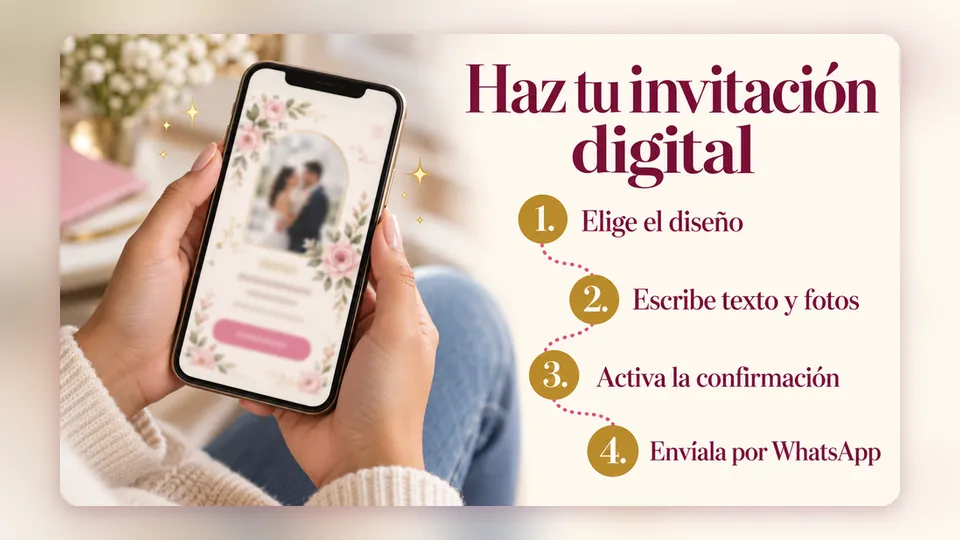
Una invitación digital se hace, en esencia, en cuatro movimientos: eliges un diseño, escribes los datos del evento, agregas fotos o música si quieres y la mandas por WhatsApp. Más abajo está el paso a paso completo, en ocho pasos cortos. Con los datos a la mano, desde el celular, son unos 20 minutos. Lo que sí cambia todo es el formato. Una imagen, un video y un enlace se hacen distinto y, sobre todo, se comportan distinto cuando tus invitados empiezan a responder.
Las 3 formas de hacer una invitación digital
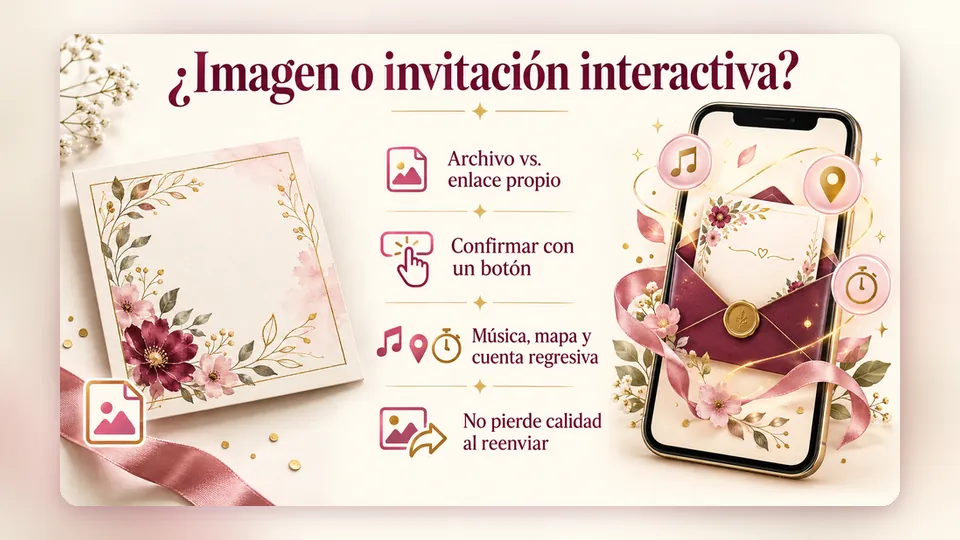
Casi todas las invitaciones que circulan por WhatsApp caen en uno de estos tres grupos. La diferencia de fondo es una sola: si tus invitados confirman con un toque o si te van a responder uno por uno en el chat.
| Forma | Con qué se hace | Costo | Confirmar asistencia | Mapa del lugar | Si cambia la hora | Sirve más para |
|---|---|---|---|---|---|---|
| Imagen o PDF | Canva, PowerPoint o cualquier app de diseño | Gratis con plantillas básicas | No: te responden por chat | La dirección escrita | Haces otra y la reenvías | Reuniones pequeñas o de último momento |
| Video | Canva, CapCut u otra app de video | Gratis o de pago, según la app | No: te responden por chat | La dirección escrita | Haces otro y lo reenvías | Anunciar la fecha, tipo save the date |
| Invitación web (enlace) | Un editor de invitaciones, como el de InvitaciónYa | Gratis con diseños básicos; de pago con música y portadas animadas | Sí, con un botón | Botón que abre Google Maps o Waze | La corriges y el mismo enlace se actualiza | Bodas, XV años, bautizos y fiestas con lista de invitados |
Piensa en unos XV años con 120 invitados. Si mandas una imagen, las confirmaciones te llegan sueltas por WhatsApp durante semanas, mezcladas con stickers y con el clásico «¿a qué hora era?». Con un enlace, cada familia toca «Confirmar», dice cuántos van y tú ves el total sin sacar cuentas. Para una reunión de 15 amigos, en cambio, la imagen alcanza y sobra.
Si estás entre las dos, en Canva o invitación digital interactiva las comparamos con más calma.
Antes de empezar: los datos que no pueden faltar
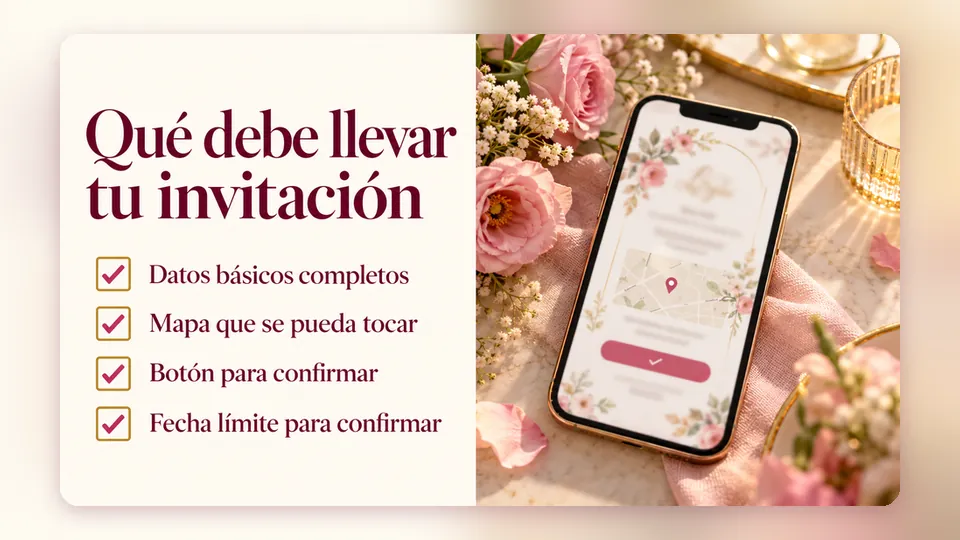
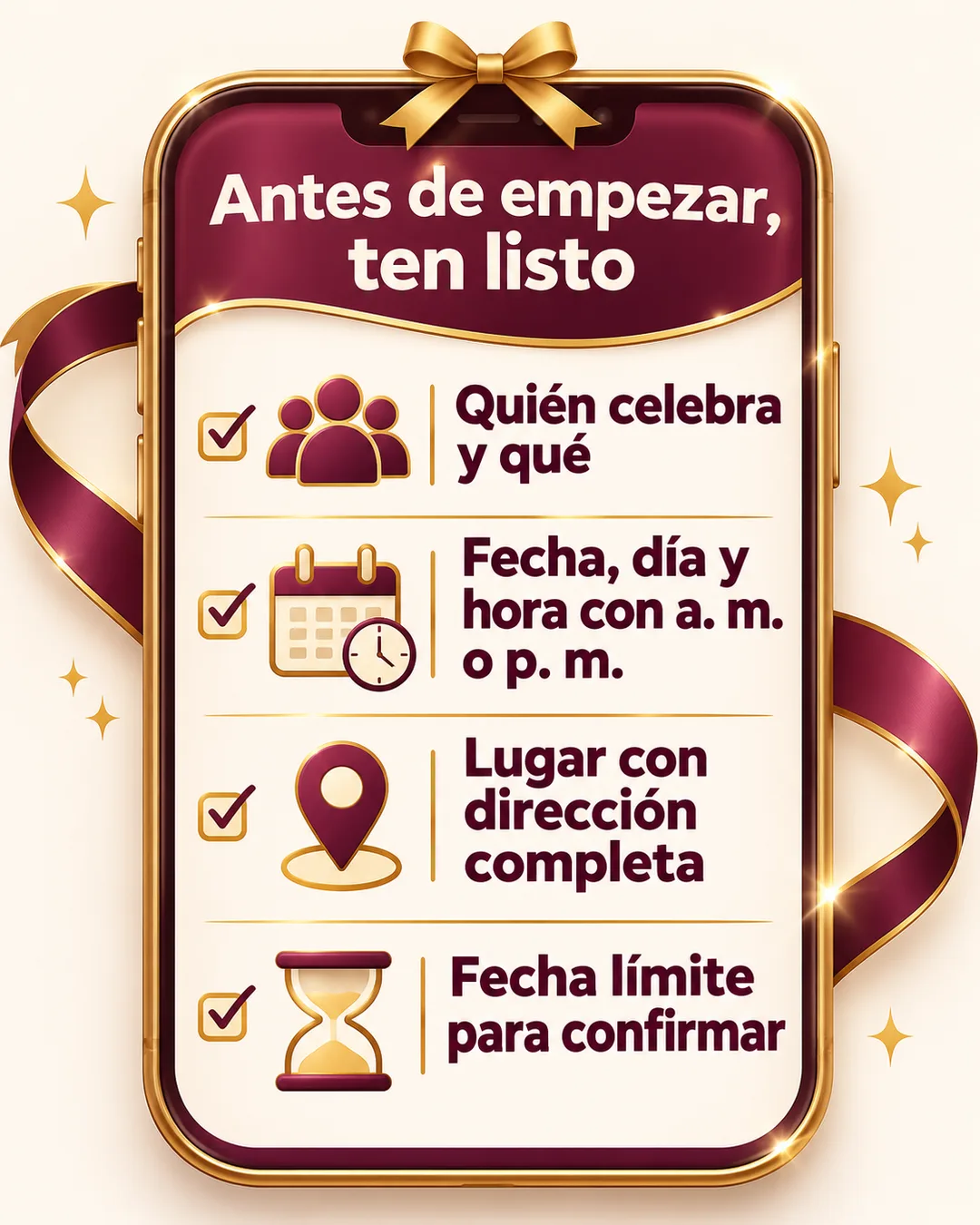
Lo que más tiempo ahorra es reunir todo antes de abrir cualquier app. Si te saltas esto, terminas parando a mitad del diseño para preguntarle a alguien la dirección del salón. Ten a la mano:
- Quién celebra y qué: los nombres tal como quieres que aparezcan y el tipo de evento.
- Fecha con día de la semana y hora con a. m. o p. m.: «sábado 14 de noviembre, 7:00 p. m.» no deja dudas; «el 14 a las 7», sí.
- Lugar con dirección completa: el nombre del salón, la calle y el número. Si la ceremonia y la fiesta son en sitios distintos, los dos.
- Fecha límite para confirmar: dos o tres semanas antes, para cerrar números con el banquete.
- Lo opcional: código de vestimenta, mesa de regalos o lluvia de sobres, si es solo para adultos y un número de contacto.
Las fotos también van aquí. Dos o tres buenas dicen más que diez de relleno, y si son verticales, mejor: casi todos van a abrir la invitación en el celular.
Cómo hacer una invitación digital paso a paso
Estos son los pasos de una invitación web, que es la forma más completa. Si vas a hacer una imagen, sigue igual los pasos 1 al 3 y salta al último.
1. Elige el diseño según la ocasión
El diseño marca el tono antes de que alguien lea una palabra. Unos XV años con baile de máscaras no transmiten lo mismo que un bautizo en acuarela, y está bien que así sea. En InvitaciónYa hay más de 120 diseños organizados por ocasión, y muchos tienen portada interactiva: un sobre con sello de lacre, un telón de teatro o una puerta colonial que se abre al tocarla. Entra al catálogo de tu evento, por ejemplo invitaciones de XV años o invitaciones de boda, y toca «Ver en vivo» para verla como la verán tus invitados. Elegir el diseño primero te da una referencia para escribir el texto.
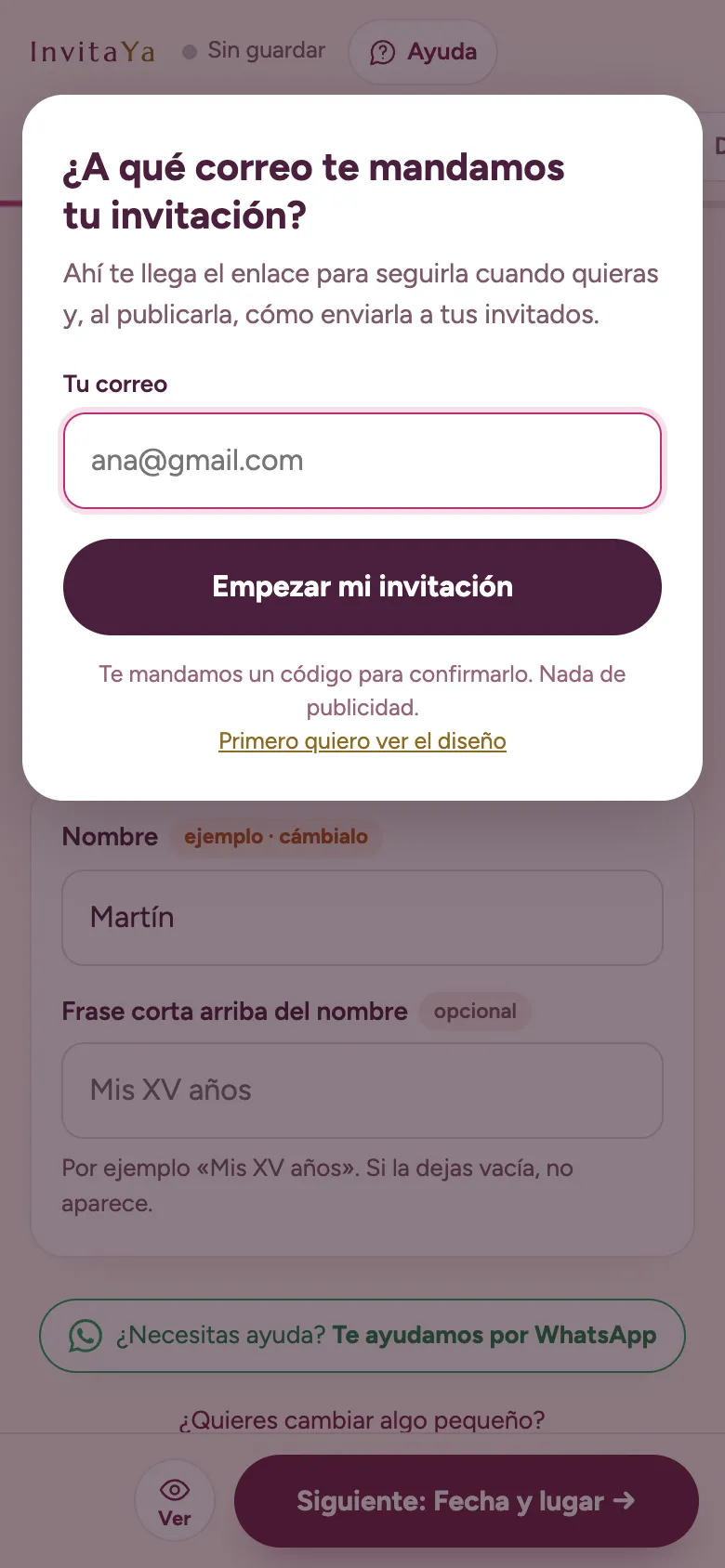
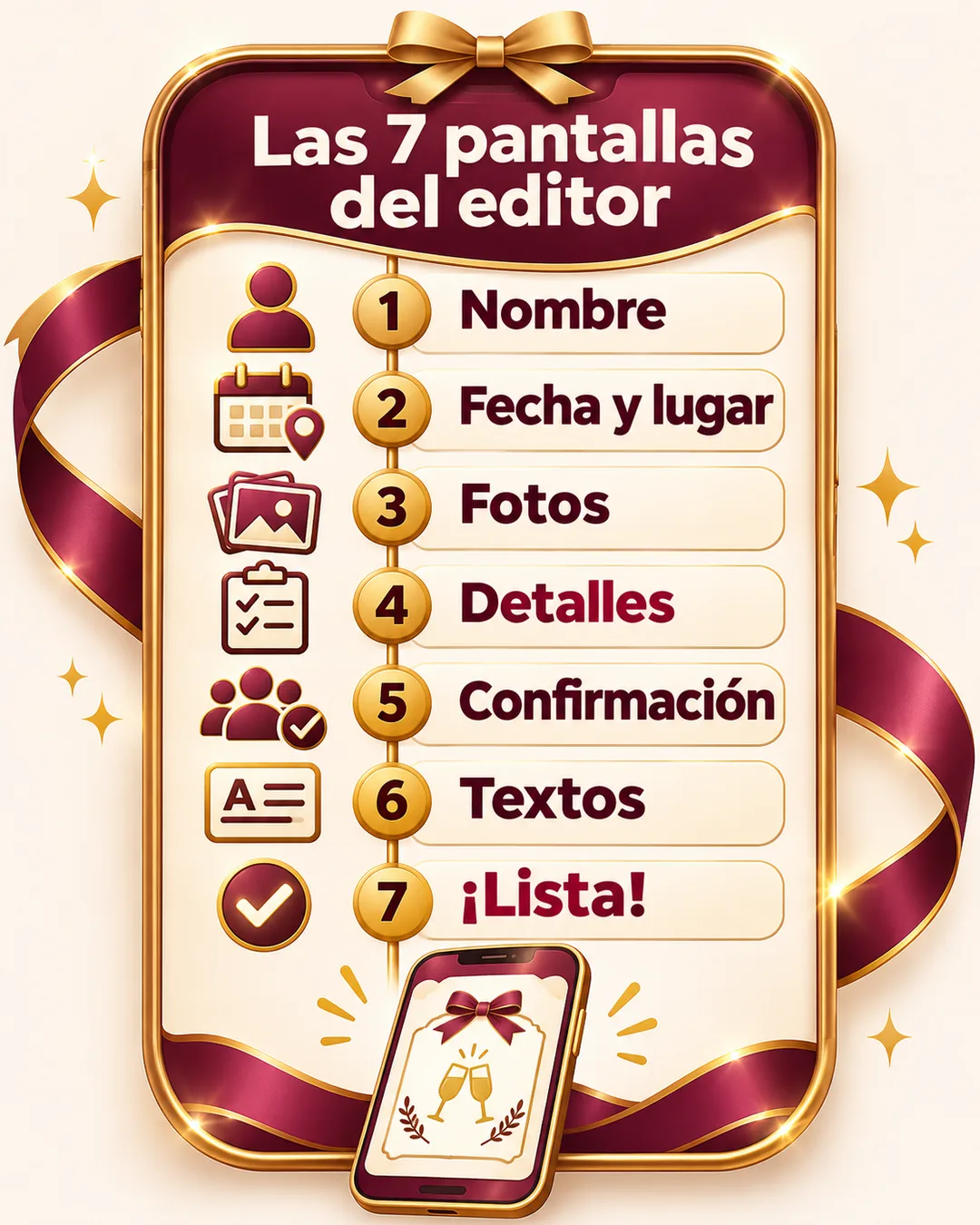
Al tocar «Personalizar →», lo primero que sale en el celular es una ventana que pregunta a qué correo te mandamos la invitación. Ahí te llega un código de 6 números para confirmarlo. Sin confirmarlo puedes seguir editando, pero no publicarla.
2. Escribe el texto
Aquí es donde más gente se traba. La salida más rápida no es empezar de cero: es partir de un ejemplo probado y cambiarle los nombres y los datos. Tenemos ejemplos listos de textos para invitación de 15 años, de matrimonio y de cumpleaños. Copia el que más se parezca a lo que quieres decir y ajústalo.
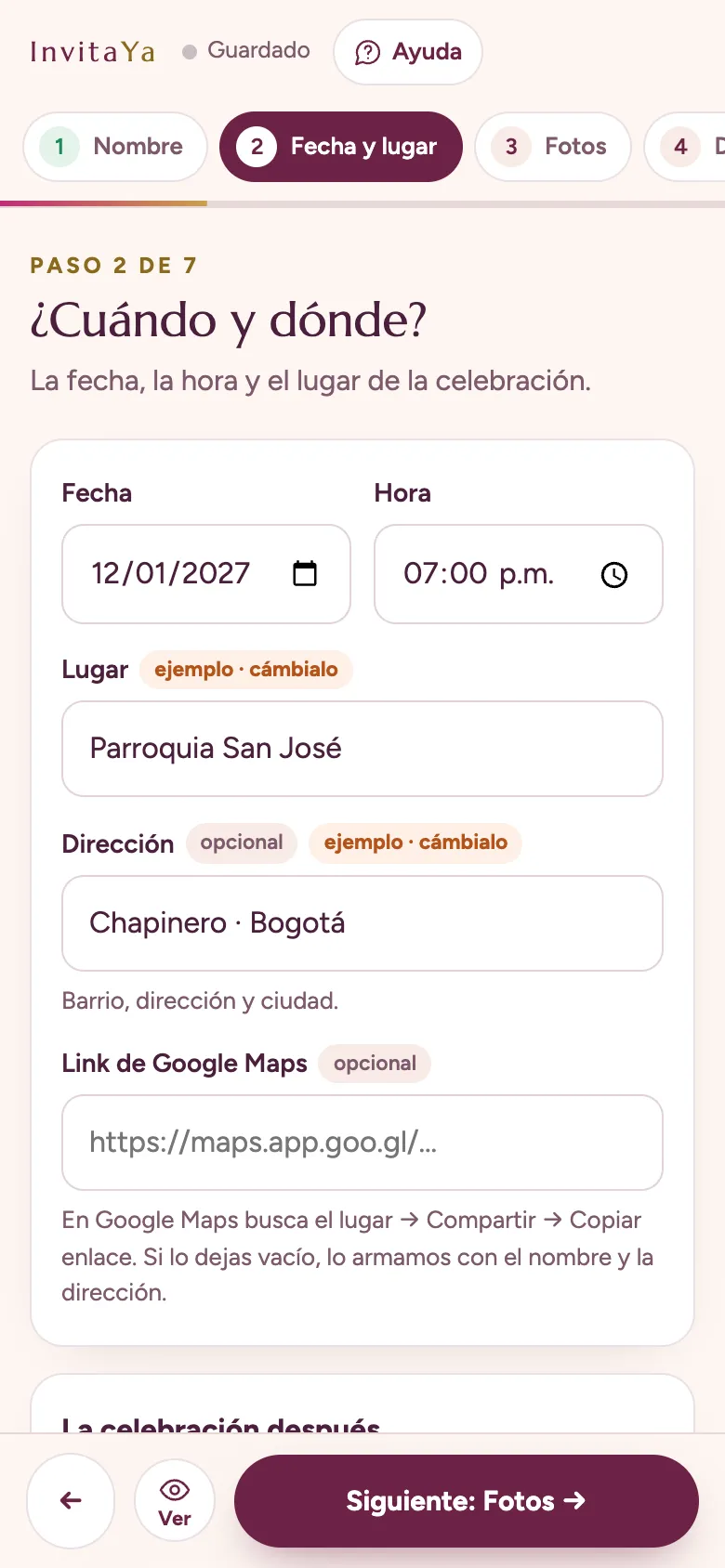
Antes del texto, el editor te pide el nombre y luego la pantalla «¿Cuándo y dónde?»: fecha y hora con el calendario y el reloj del celular, el lugar y la dirección. Si pegas el enlace del lugar en Google Maps (en la app: Compartir y luego Copiar enlace), el mapa usa ese enlace. Si lo dejas vacío, el editor lo arma con el nombre y la dirección.
3. Sube tus fotos
Elige fotos donde la cara de quien celebra quede en el centro, porque el diseño las recorta para que encajen en la pantalla del celular. Las horizontales también sirven, pero revisa que nadie quede cortado a la mitad.
4. Elige la música
La canción arranca apenas alguien abre la invitación, así que piensa en el ambiente del evento antes que en tu playlist. Escucha los primeros 15 segundos. Es lo único que la mayoría va a oír antes de bajar a leer.
5. Activa la confirmación de asistencia
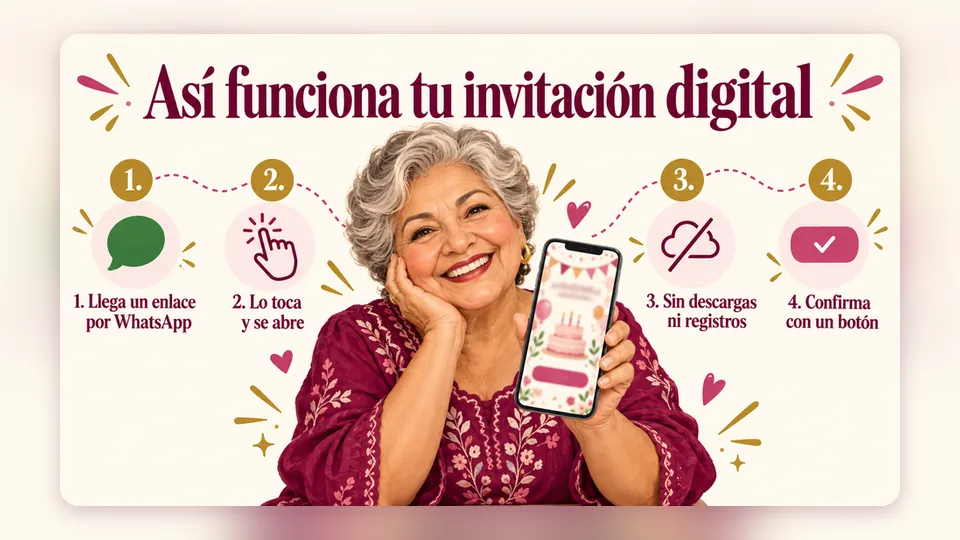
Para muchos anfitriones, este botón es la razón de pasarse a una invitación digital. El invitado toca «Confirmar» y la respuesta te llega a tu WhatsApp, sin que tengas que perseguir a nadie. En la versión de pago, además, armas la lista con cupos por familia y ves en un panel quién ya respondió. En confirmar asistencia sin perseguir a nadie hay más ideas para esta parte.
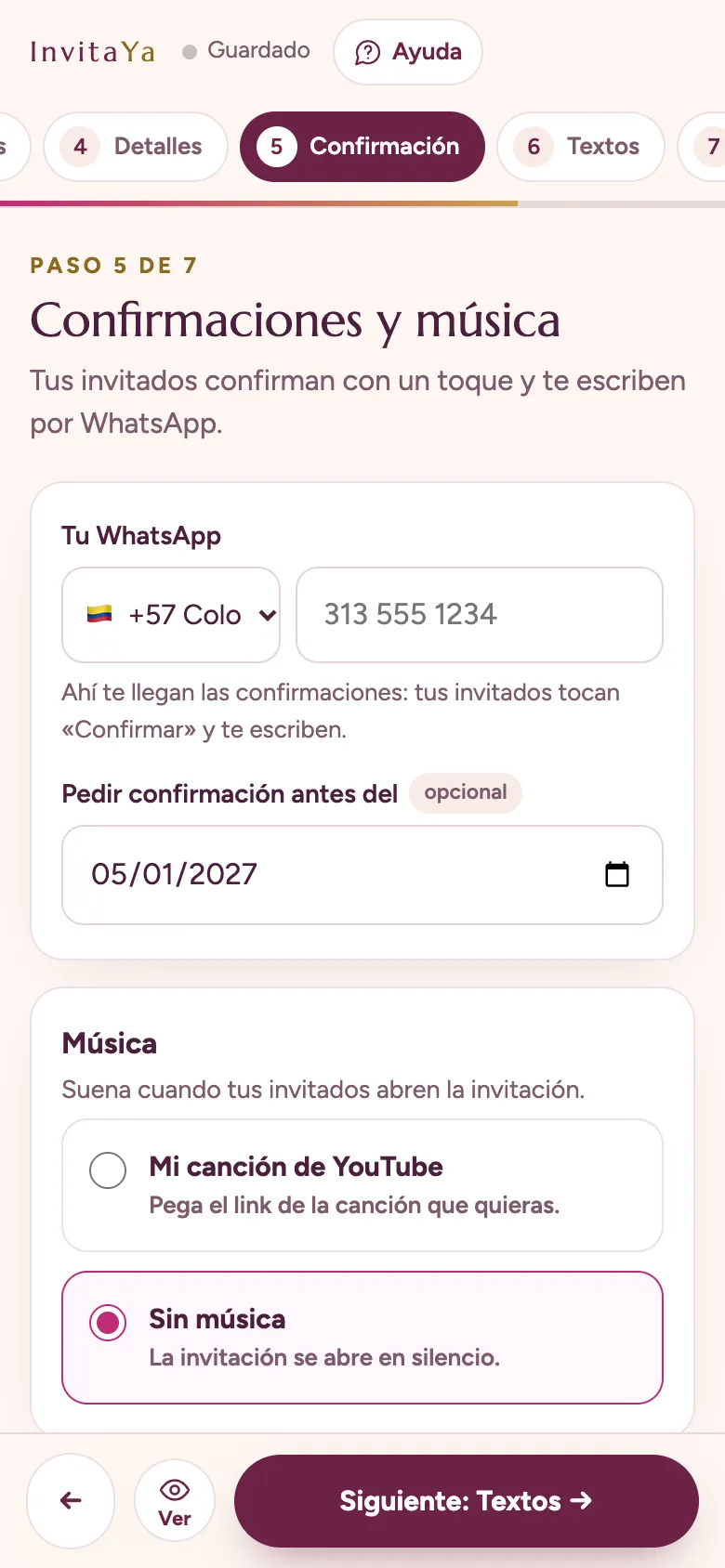
Dentro del editor, esto queda en la pantalla «Confirmaciones y música». Escoge el país de tu WhatsApp en la lista y escribe el número: ahí te llegan las confirmaciones. Debajo, en «Pedir confirmación antes del», pones la fecha límite. La música se elige en esa misma pantalla, y las opciones cambian según el diseño.
6. Revisa la vista previa antes de pagar
Un buen editor te muestra la invitación terminada, con tus fotos y tu música, antes de cobrarte. Revisa tres cosas: cómo quedaron escritos los nombres, que la fecha y la hora coincidan con lo que reservaste y que el mapa marque el lugar correcto. Si no la terminas de una sola vez, el editor guarda el avance y te da un código para retomarla después.
7. Ábrela tú primero desde el celular
Antes de mandarla, ábrela como si fueras un invitado más. En cinco minutos notas si una foto quedó mal recortada o si el botón de confirmar responde. Mucho mejor que mandar un «perdón, corregí un error» a 120 personas.
8. Envíala por WhatsApp
El enlace se pega en el chat como cualquier link. Acompáñalo de un mensaje corto que diga qué es y para cuándo necesitas la respuesta: no es lo mismo escribirle a tu tía que al grupo de la oficina. En texto para enviar invitación por WhatsApp hay ejemplos para cada caso.
Cómo hacer una invitación digital gratis
Sí se puede, y hay dos caminos.
El primero es una imagen en Canva o en una app parecida. Las plantillas básicas son gratis y en media hora tienes algo bonito para mandar. El límite está en lo que pasa después: no hay botón para confirmar ni mapa, y si algo cambia, hay que hacerla de nuevo y reenviarla.
El segundo son los 20 diseños gratis de InvitaciónYa, para XV años, bodas, bautizos, baby shower, cumpleaños infantiles y grados. Se publican sin tarjeta, traen confirmación por WhatsApp, cuenta regresiva y mapa, y llevan abajo una marca pequeña de «Hecha gratis con InvitaciónYa». Uno de ellos, Charro Hacienda, es de estilo mexicano tradicional.
¿Cuándo conviene pagar? Cuando quieres música, uno de los diseños con portada animada o una invitación sin marca. No hay suscripción: es un pago único por invitación.
¿Se puede hacer una invitación digital desde el celular?
Sí, de principio a fin. El editor funciona en el navegador del celular, sin descargar ninguna app: eliges el diseño, escribes, subes las fotos desde tu galería y ves la vista previa en la misma pantalla. La computadora solo ayuda si vas a escribir textos largos o a elegir entre muchas fotos.
Los errores que más se repiten
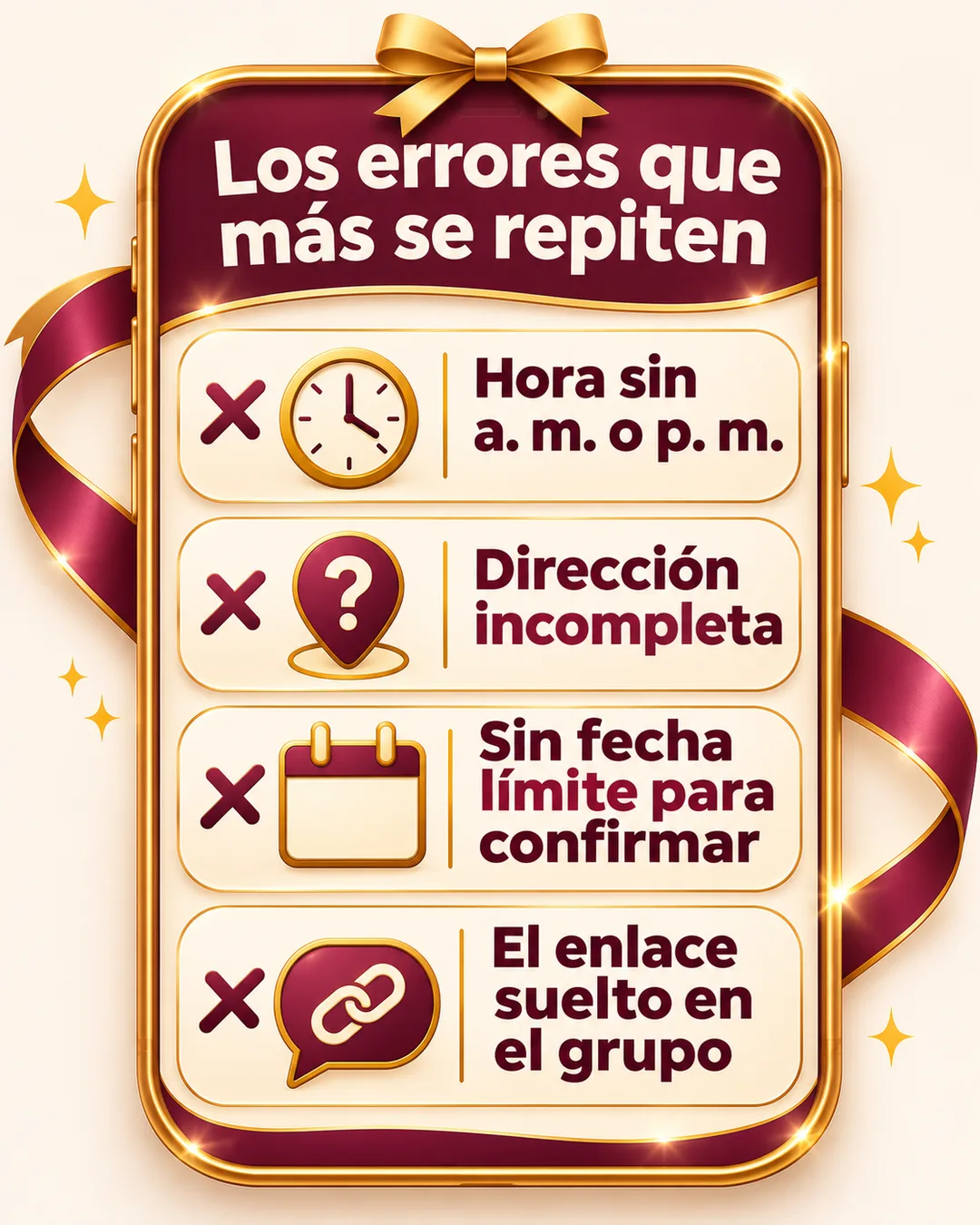
Casi todos se notan cuando la invitación ya está en 30 chats. Estos son los más comunes:
- Hora sin a. m. o p. m. «A las 7» puede ser de la mañana para alguien.
- Dirección incompleta. El nombre del salón no basta si en la ciudad hay dos con un nombre parecido.
- Sin fecha límite para confirmar. Sin fecha, la gente confirma la semana del evento. O nunca.
- Texto largo dentro de una imagen. En la pantalla del celular la letra pequeña no se lee, y casi nadie hace zoom.
- El enlace suelto en el grupo. Sin un mensaje que lo presente, parece publicidad y se pierde entre los demás mensajes.
¿Cuánto se demora todo el proceso?
Con los datos y las fotos listos, una invitación web completa toma entre 20 y 30 minutos. Una imagen sencilla, menos. El tiempo casi nunca se va en la tecnología sino en decidir el texto, por eso reunir todo antes de empezar es lo que más ahorra.
Si prefieres que la hagamos nosotros
No todo el mundo tiene el rato, o las ganas, de sentarse a diseñar. Para eso está la versión PRO: el equipo de InvitaciónYa diseña tu invitación a mano en 24 horas hábiles, con tus fotos, tu canción y código QR. La ves y la apruebas antes de pagar, sin anticipos.
Las dos formas terminan igual: un enlace propio, listo para compartir. Puedes crear invitaciones digitales en el editor o mirar antes todos los diseños de invitaciones digitales. Si estás en México, en invitaciones digitales en México ves los diseños con los precios en pesos mexicanos.
Textos para hacer tu invitación digital, listos para copiar
Si el paso 2 te frena, toma una de estas frases de bienvenida. Ninguna lleva fecha ni lugar, porque esos datos ya tienen su casilla. Cada una tiene un botón: al tocarlo eliges el diseño y el texto aparece en el editor, debajo del nombre, como «Texto de tu invitación». Ahí lo cambias como quieras.
Para tu invitación digital de 15 años
Hay noches que se esperan toda la vida. La mía llega con mis quince años y quiero que estés ahí, en primera fila, para verme bailar el vals y celebrar conmigo.Usar este texto en mi invitación
Mis papás y yo queremos compartir contigo una noche muy especial: la celebración de mis quince años. Tu compañía es el mejor regalo que puedo recibir.Usar este texto en mi invitación
Si es una boda
Después de tantos años caminando juntos, decidimos hacerlo para siempre. Nos encantaría que nos acompañes el día en que por fin nos digamos que sí.Usar este texto en mi invitación
Con la bendición de Dios y de nuestras familias, te invitamos a celebrar nuestro matrimonio. Será una alegría tenerte cerca en un día tan nuestro.Usar este texto en mi invitación
Cumpleaños, de grandes o de niños
Un año más y muchas ganas de festejarlo. Habrá comida rica, música y buena compañía; solo faltas tú.Usar este texto en mi invitación
Nuestro pequeño cumple años y la fiesta no está completa sin sus amigos. Ven con ganas de jugar, cantar el feliz cumpleaños y comer pastel.Usar este texto en mi invitación
El bautizo
Con mucha alegría queremos compartir contigo el bautizo de nuestro hijo. Acompáñanos a darle la bienvenida a la fe y a celebrar en familia.Usar este texto en mi invitación
Pequeña, amada y llena de bendiciones. Te esperamos en el bautizo de nuestra hija para vivir con nosotros este primer gran paso.Usar este texto en mi invitación
Y para tu invitación digital de baby shower
Muy pronto seremos uno más en la familia. Ven a celebrar con nosotros la dulce espera, entre risas, juegos y muchos abrazos.Usar este texto en mi invitación
Nuestro bebé todavía no llega, pero ya tiene quién lo quiera. Acompáñanos en su baby shower y ayúdanos a recibirlo con todo el cariño.Usar este texto en mi invitación
Si buscas más, hay muchos en textos para invitación de 15 años, textos para invitación de matrimonio, textos para invitación de bautizo y textos para invitación de baby shower.
Preguntas frecuentes
¿Se puede hacer una invitación digital gratis?
Sí. Puedes hacer una imagen gratis en Canva o publicar uno de los 20 diseños gratis de InvitaciónYa, que traen confirmación por WhatsApp, mapa y cuenta regresiva, con una marca pequeña de la página.
¿Qué app necesito para hacer una invitación digital?
Ninguna en especial. Para una imagen sirve Canva; para una invitación web basta el navegador del celular, sin descargar nada.
¿Necesito saber de diseño para hacer una invitación digital?
No. Los diseños ya vienen armados: eliges uno, completas tus datos y fotos y ajustas el texto. El editor hace el resto.
¿Puedo ver cómo queda antes de pagar?
Sí. La vista previa muestra la invitación terminada, con tus fotos y tu texto, antes de que pagues nada.
¿Qué pasa si no la termino en un solo momento?
El editor guarda tu avance y te da un código para retomarla cuando quieras, desde donde la dejaste.
¿Cómo se la mando a los invitados?
Por un enlace que se abre en cualquier celular sin descargar nada. Lo compartes por WhatsApp, en un chat o en un grupo.
¿Se puede hacer en Word o PowerPoint?
Sí, como imagen o PDF: diseñas una página y la exportas. Sirve para algo sencillo, pero no tiene botón para confirmar ni mapa, y no se puede corregir después de enviada.
¿Cuánto cuesta hacer una invitación digital?
Puede ser gratis. En InvitaciónYa, la versión que armas tú en el editor, con música y sin marca, es muy económica y de pago único, y la ves terminada antes de pagar. La PRO la diseña a mano el equipo y pagas al aprobarla.
¿Cómo me confirman los invitados?
Tocan «Confirmar» en la invitación y te escriben al WhatsApp que pusiste. En los diseños de pago, además, ves en un panel quién confirmó y cuántos cupos van.
¿Puedo cambiar algo después de publicarla?
En los diseños de pago, sí: la sigues editando después de pagar y los cambios se ven en el mismo enlace, sin mandar uno nuevo.
Haz una invitación digital en minutos y mírala terminada en tu celular antes de pagar. Hay diseños gratis y temáticos muy económicos.

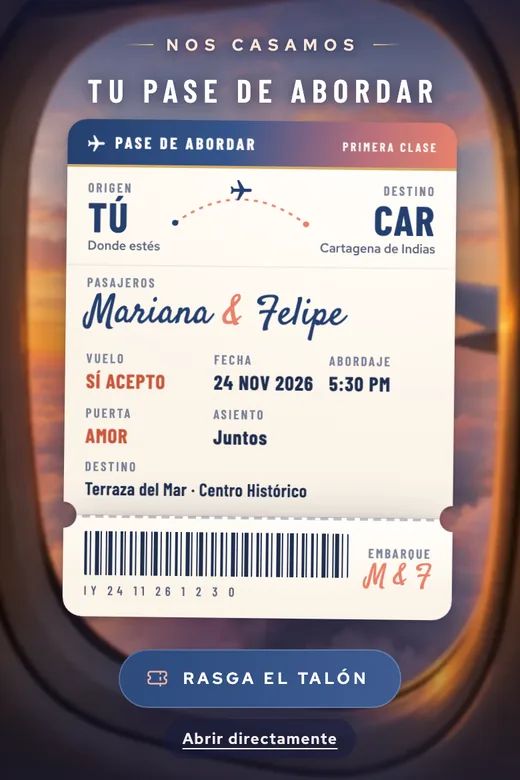
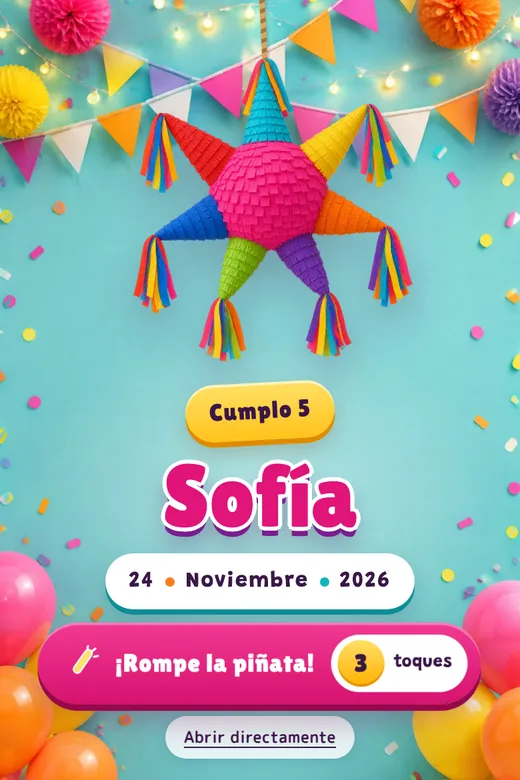
¿Prefieres que la hagamos? La diseñamos a tu medida y pagas al aprobarla.
¿Quieres verlas abrirse antes de elegir? Están en nuestro canal de YouTube.